旅の記録を、動画で残すあなたへ
景色のカットは撮れている。でも、ルートが伝わらないと旅の全体像はぼやけてしまう。
「地図を見せたいけど、作るのが面倒」
Google Earth の画面録画やスライド作りに、毎回時間を取られていませんか。
「オープニングがいつも同じ」
旅のワクワクが伝わる"掴み"が、なかなか作れない。動画の最初でもう一歩差をつけたい。
「通ったルートを説明しづらい」
乗り継ぎや走った道を、言葉やスクショだけで伝えるのは大変。地図で一目で見せたい。
その"ひと手間"を、TABI Motion なら数分で。URLを貼るだけで、旅のルートが動く映像になります。
使い方
動画編集の知識は不要。すべてアプリの中で完結します。
Googleマップで経路を作って「共有」したURLを貼り付けるだけ。経由地もまとめて読み込み、道路・線路に沿った経路を自動で作ります。
車・バイク・電車・光点のポインタ、地図の色、カメラの動きを選んでプレビュー。動画の長さは秒数で指定するだけ。
フルHD・4KのMP4をそのまま書き出し。Premiere Pro、DaVinci Resolve、CapCut など普段の編集ソフトに取り込めます。
作例
実際にこのアプリで作った動画から切り出した画面です。

演出 01
移動中は道にぐっと寄り、経由地では全景に戻る。細い峠道の九十九折りも、迫力のある追走で見せます。

演出 02
今どこにいて、どこへ向かっているか。経由地の一覧と移動距離、地点名のテロップを自動で表示します。

演出 03
区間ごとに移動手段を選べます。鉄道は線路データから経路を作成。飛行機は大圏航路で表示。
動画をつくる人のための、細かい配慮
使いどころ
「どこを通ってきたか」が一目で伝わると、動画の分かりやすさが変わります。
オープニングの"掴み"に。行った街を地図でひと巡り。
走り抜けたワインディングを、そのまま走破ログに。
乗り継いだ路線を線でつないで、一本の旅の物語に。
縦走した尾根や走った峠を、空から追う軌跡に。
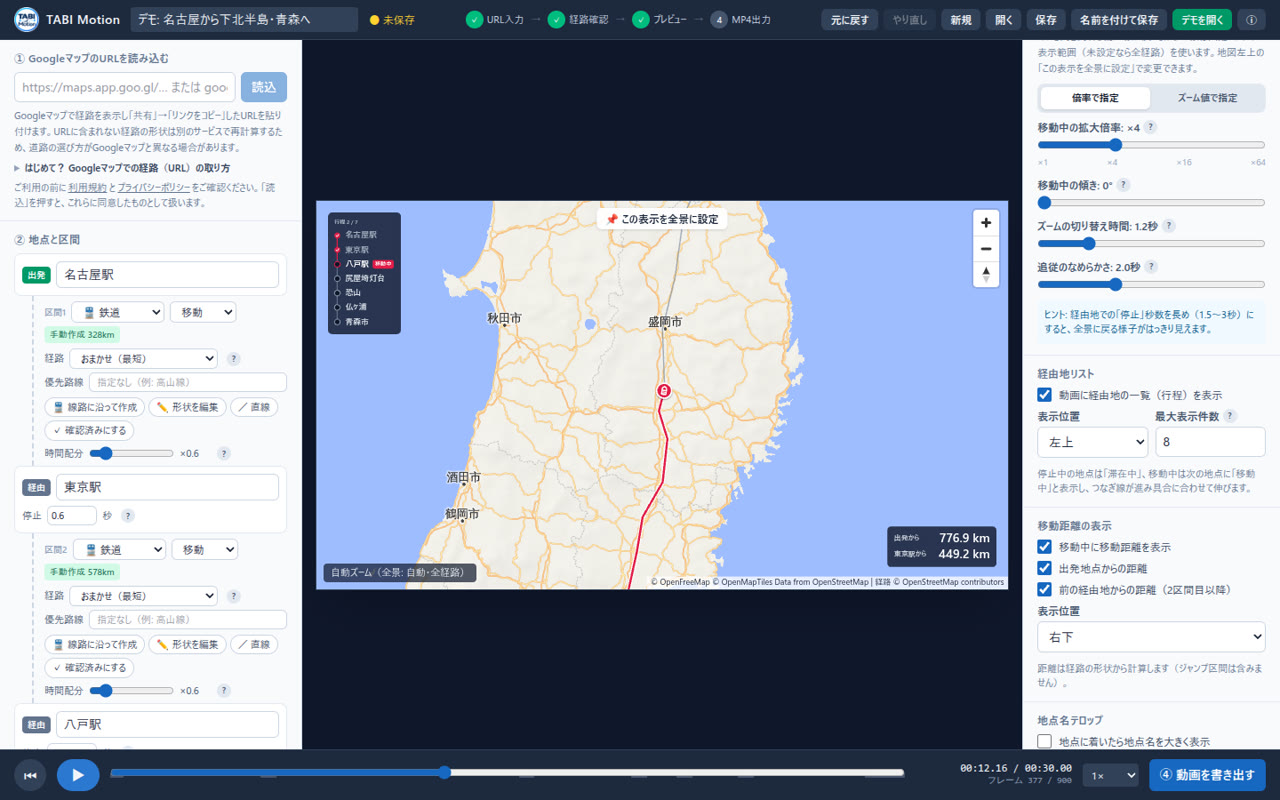
編集画面
URLを読み込むと地点と経路ができあがり。プレビューで確認しながら調整し、そのままブラウザで書き出せます。
料金(予定)
いまはテスト公開中のため、すべての機能を無料でお使いいただけます。正式版の時期は、決まり次第お知らせします。
下の料金は、正式版で予定しているものです。お知らせ登録をした方には、正式版の優待価格をご案内します。
価格・内容は変更になる場合があります。
お知らせ登録(無料)
新機能や料金プランなどのご案内をメールでお送りします。30秒で終わるアンケートにもご協力ください。
よくある質問
いまはテスト公開中のため、すべての機能を無料でお使いいただけます。登録やインストールも不要です。正式版では、無料プランと有料プランに分かれる予定です(上の「料金(予定)」)。
Googleマップで経路(出発地・経由地・目的地)を表示して、「共有」→「リンクをコピー」で取得したURLです(maps.app.goo.gl から始まる短いURLにも対応)。経由地もまとめて読み込みます。
GoogleマップのURLには道の形が含まれていないため、出発地・経由地・移動手段だけを読み取り、道路の経路は OpenStreetMap のデータで計算し直します。そのため、Googleマップと違う道になることがあります。鉄道は線路に沿って作ります。気になる区間は地図の上で形を直せます。
動画の作成は、パソコンのブラウザ(Chrome / Edge の最新版)でお使いください。スマホやタブレットでも画面は開けますが、表示が収まりきらず、書き出しに対応していない場合があります。
はい。動画の右下に地図データの著作権表示(OpenStreetMap など)が自動で入ります。この表示を残していただければ、収益化した動画でもお使いいただけます。
動画の作成はお使いのパソコンのブラウザの中で行い、作った動画やルートをサーバーに保存することはありません。経路の自動作成と地点の検索のときだけ、地点の座標や検索語を、当サービスのサーバーを経由して検索サービス(Geoapify)に送ります。短縮URLは、当サービスのサーバーが Google に問い合わせて展開します。詳しくはプライバシーポリシーをご覧ください。
